Comprobar puerto localhost
Introduce un puerto localhost y elige el sistema operativo para generar comandos que identifican el proceso, listan puertos activos y prueban una respuesta HTTP.
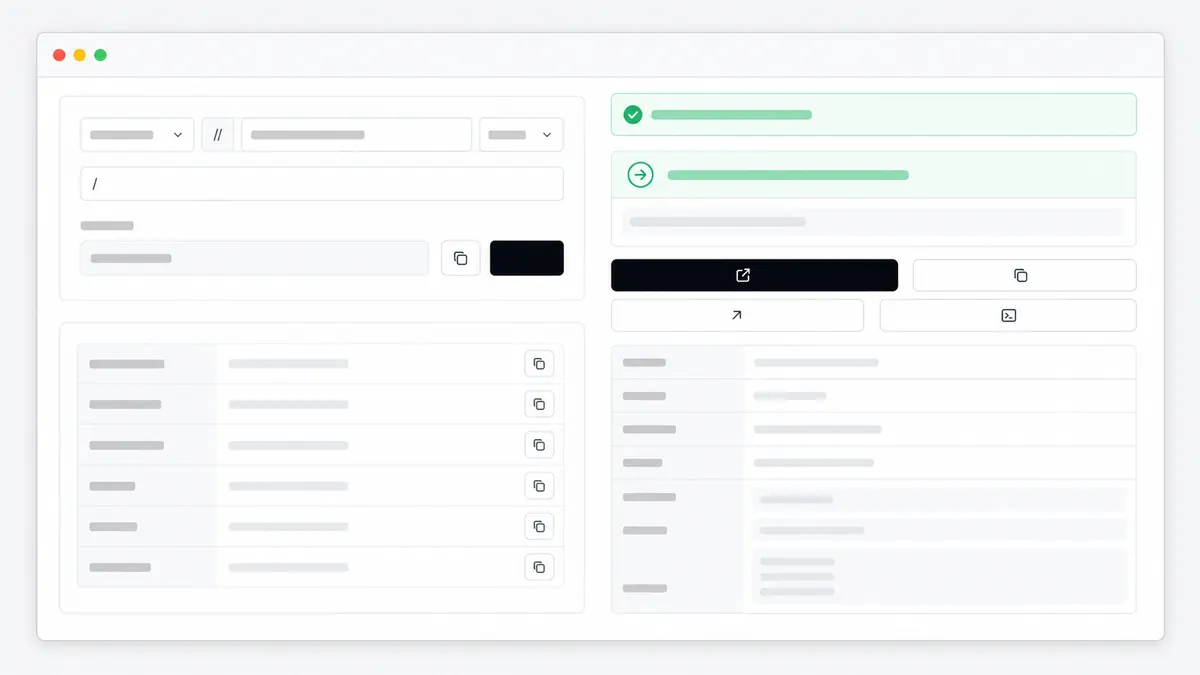
Generador de comandos locales
Genera un comando para comprobar un puerto localhost
Elige el sistema operativo y el puerto. La herramienta crea comandos para tu terminal; el navegador no escanea tu ordenador.
lsof -nP -iTCP:3000 -sTCP:LISTENlsof -nP -iTCP -sTCP:LISTENcurl -I http://localhost:3000/No se ejecuta ni se envía nada a Locallhost.im. Pega un comando en tu propia terminal solo cuando entiendas lo que hace.
Checklist rápido
- 1 Introduce el puerto que muestra la aplicación o el mensaje de error.
- 2 Elige macOS, Linux o Windows para obtener la sintaxis correcta.
- 3 Copia el comando del puerto y ejecútalo en tu propia terminal.
- 4 Compara el PID o proceso con la aplicación que esperabas encontrar.
- 5 Usa la prueba HTTP solo cuando el servicio deba responder por HTTP.
Comprobaciones rápidas
lsof -nP -iTCP:3000 -sTCP:LISTENSustituye 3000 por el puerto real. La salida identifica proceso y PID del listener.
ss -tulpnss lista sockets TCP y UDP. lsof es otra opción y puede necesitar sudo para mostrar todos los procesos.
netstat -ano | findstr :3000La última columna es el PID. Compruébalo en el Administrador de tareas o con tasklist antes de detenerlo.
curl -I http://localhost:3000/Un estado HTTP confirma que respondió un servidor web. Conexión rechazada indica que nadie aceptó la conexión.
Comprobación de request en vivo
Qué ve esta página
Headers HTTP de la request
Los headers sensibles, como cookies y tokens de autorización, se filtran antes de mostrarse.
Cómo encaja la comprobación de puertos en el diagnóstico localhost

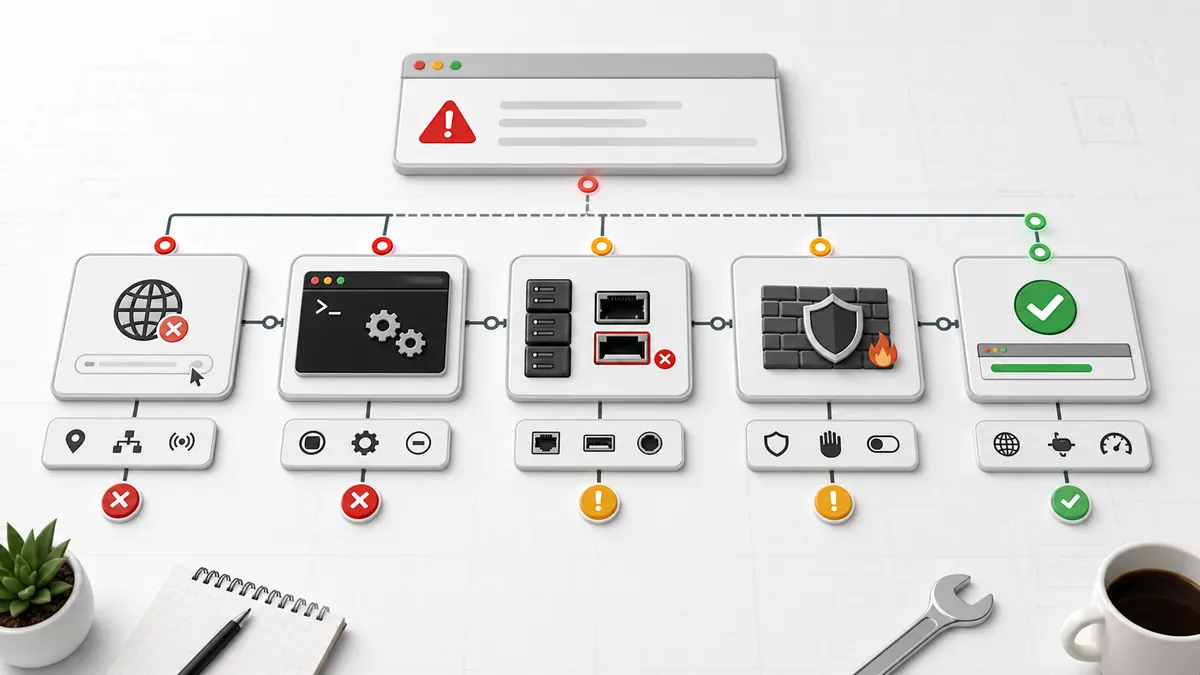
Cómo comprobar un puerto localhost
Para comprobar un puerto localhost, consulta al sistema operativo si existe un socket en escucha. El resultado debe mostrar un proceso o PID cuando una aplicación acepta conexiones.
Usa el generador para no mezclar comandos de Windows y Unix. Ejecuta el comando en tu terminal y compara el proceso con el servidor que querías iniciar.
Comprobar puertos localhost en macOS
En macOS, lsof muestra qué proceso ocupa un puerto localhost. Los flags -nP evitan conversiones de nombres y -sTCP:LISTEN limita la salida a listeners TCP.
Si no aparece nada, la app puede estar detenida, usar otro puerto, escuchar solo en IPv6 o trabajar con UDP. Revisa la terminal antes de cambiar el firewall.
- Puerto concreto: lsof -nP -iTCP:PUERTO -sTCP:LISTEN
- Todos los listeners TCP: lsof -nP -iTCP -sTCP:LISTEN
- Prueba HTTP: curl -I http://localhost:PUERTO/
Comprobar puertos localhost en Windows
En Windows, netstat -ano lista conexiones y listeners con sus PID. Filtra por :PUERTO y después identifica el PID en el Administrador de tareas o con tasklist.
No termines un PID solo porque usa el puerto. Confirma el nombre y si otro proyecto depende de él; detener una base de datos, Docker o un proceso del sistema puede interrumpir trabajo.
- Puerto concreto: netstat -ano | findstr :PUERTO
- Todos los listeners: netstat -ano | findstr LISTENING
- Nombre del proceso: tasklist /FI "PID eq NUMERO"
Comprobar puertos localhost en Linux y Ubuntu
En Linux y Ubuntu, ss -tulpn lista sockets TCP y UDP en escucha. Los detalles del proceso pueden necesitar sudo; lsof es una alternativa cuando está instalado.
Un servicio puede escuchar en 127.0.0.1, ::1, 0.0.0.0 o una interfaz concreta. La dirección indica si es solo local o puede ser accesible desde otro dispositivo.
- Todos los listeners: ss -tulpn
- Puerto TCP concreto: sudo lsof -nP -iTCP:PUERTO -sTCP:LISTEN
- Sockets y procesos: sudo ss -ltnp
Conexión rechazada, 404 y error HTTP no son iguales
Conexión rechazada suele indicar que ningún proceso escucha en esa dirección y puerto. Un 404 significa que un servidor HTTP respondió, pero no existe la ruta solicitada.
Un 500 indica que la aplicación aceptó la conexión y falló internamente. Consulta el log de ese proceso en lugar de cambiar de puerto al azar.
Por qué el navegador no puede escanear todos los puertos localhost
Una web normal no puede enumerar de forma fiable los procesos locales ni leer sus PID. La seguridad del navegador y el comportamiento de red limitan este acceso de manera intencionada.
Esta herramienta genera comandos, pero no los ejecuta, no sube su salida y no llama a un escáner externo. Tú decides qué ejecutas y qué información compartes.
Docker, máquinas virtuales y móviles tienen otro localhost
Dentro de un contenedor o máquina virtual, localhost pertenece a ese entorno. El puerto del contenedor puede publicarse en un puerto distinto del host.
En un móvil, localhost es el propio teléfono. Para llegar al servidor del ordenador, usa su IP LAN, permite un bind accesible y conserva el puerto de la aplicación.
Guías relacionadas de localhost
Consulta de puertos localhost
Busca puertos localhost comunes, para qué suelen usarse y qué comando ayuda a ver si un puerto está ocupado.
Solución de problemasLocalhost se negó a conectar
Soluciona localhost se negó a conectar revisando proceso, URL, puerto, protocolo, firewall y logs locales.
Buscador de panel locallocalhost/admin
Abre el panel localhost correcto para phpMyAdmin, WordPress, Django, XAMPP o una app propia y soluciona errores de login y 404.
Guía de contenedoresProblema de localhost en Docker
Entiende por qué localhost dentro de Docker puede apuntar al contenedor y no al host, y qué dirección usar en cada caso.
FAQ
¿Cómo compruebo mi puerto localhost?
Ejecuta un comando del sistema para ese puerto. Usa lsof en macOS, ss o lsof en Linux y netstat -ano en Windows, y después identifica el proceso o PID.
¿Cómo sé qué se está ejecutando en localhost?
Lista sockets en escucha y procesos y compara puerto y PID con tu servidor. El generador incluye un comando para listar todos los puertos en cada sistema.
¿Cómo compruebo si el puerto localhost 8080 está abierto?
Genera el comando con el puerto 8080 y ejecútalo. Si aparece un listener, prueba http://localhost:8080/ solo si el servicio debe responder por HTTP.
¿Cuántos puertos tiene localhost?
Localhost usa el rango TCP y UDP normal de 1 a 65535. Solo aceptan conexiones los puertos con un listener activo y algunos puertos bajos requieren permisos elevados.
¿Puede esta web escanear mis puertos localhost?
No. Genera comandos para tu terminal, pero no escanea el ordenador, no lee PID locales y no sube la salida. El sistema operativo ofrece una vista más fiable que el navegador.
¿Debo terminar el proceso que ocupa el puerto?
Solo después de confirmar el nombre del proceso y por qué usa el puerto. Suele ser más seguro detener la app normalmente o permitir que el nuevo servidor elija otro puerto.
¿Por qué el puerto está abierto pero el navegador falla?
El listener puede no usar HTTP, esperar HTTPS, estar enlazado a otra interfaz o no tener ruta en /. Comprueba tipo de servicio, protocolo, ruta y logs.
¿Por qué el puerto localhost es diferente dentro de Docker?
Los contenedores tienen su propia red. El puerto interno puede publicarse en otro puerto del host, así que comprueba el listener del contenedor y el mapeo del host.
¿Esta herramienta hace llamadas a servicios externos?
El constructor de URL y la consulta de puertos funcionan en el navegador. El inspector usa un endpoint de este mismo sitio. Se usa Pageview para analítica básica, pero no una API externa de IP.
¿Por qué copiar el snapshot de depuración?
Resume URL, línea de request, headers seguros, user agent y contexto del navegador. Ayuda al reportar un problema a un compañero o asistente de código.
¿Se muestran cookies o authorization headers?
No. Headers sensibles como cookies, authorization y tokens API comunes se filtran antes de mostrarse.