Verificar porta localhost
Digite uma porta localhost e escolha o sistema para gerar comandos que identificam o processo, listam portas ativas e testam uma resposta HTTP.
Gerador de comandos locais
Gere um comando para verificar uma porta localhost
Escolha o sistema operacional e a porta. A ferramenta cria comandos para o seu terminal; o navegador não examina o computador.
lsof -nP -iTCP:3000 -sTCP:LISTENlsof -nP -iTCP -sTCP:LISTENcurl -I http://localhost:3000/Nada é executado ou enviado ao Locallhost.im. Cole um comando no seu próprio terminal apenas quando entender o que ele faz.
Checklist rápido
- 1 Digite a porta mostrada pela aplicação ou mensagem de erro.
- 2 Escolha macOS, Linux ou Windows para obter a sintaxe correta.
- 3 Copie o comando da porta e execute no seu próprio terminal.
- 4 Compare o PID ou processo com a aplicação que deveria estar rodando.
- 5 Use o teste HTTP apenas quando o serviço deveria responder por HTTP.
Verificações rápidas
lsof -nP -iTCP:3000 -sTCP:LISTENTroque 3000 pela porta real. A saída identifica processo e PID do listener.
ss -tulpnss lista sockets TCP e UDP. lsof é outra opção e pode exigir sudo para mostrar todos os processos.
netstat -ano | findstr :3000A última coluna é o PID. Confira no Gerenciador de Tarefas ou com tasklist antes de encerrar.
curl -I http://localhost:3000/Um status HTTP confirma resposta de servidor web. Conexão recusada indica que ninguém aceitou a conexão.
Verificação de request em vivo
O que esta página vê
Headers HTTP da request
Headers sensíveis, como cookies e tokens de autorização, são filtrados antes de aparecer.
Como a verificação de portas entra no diagnóstico localhost

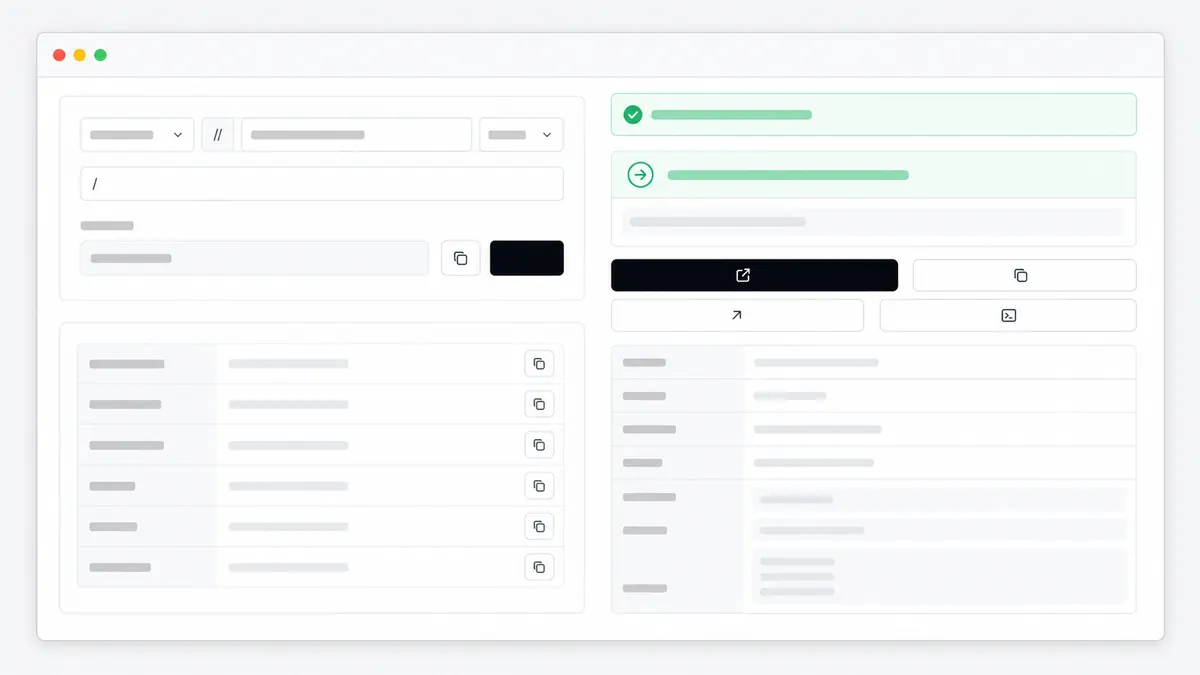

Como verificar uma porta localhost
Para verificar uma porta localhost, consulte o sistema operacional por um socket em escuta. O resultado deve mostrar processo ou PID quando uma aplicação aceita conexões.
Use o gerador para não misturar comandos de Windows e Unix. Execute no seu terminal e compare o processo com o servidor que você pretendia iniciar.
Verificar portas localhost no macOS
No macOS, lsof mostra qual processo ocupa uma porta localhost. Os flags -nP evitam conversões de nomes e -sTCP:LISTEN limita a saída a listeners TCP.
Se não aparecer resultado, o app pode estar parado, usar outra porta, escutar apenas em IPv6 ou trabalhar com UDP. Confira o terminal antes do firewall.
- Porta específica: lsof -nP -iTCP:PORTA -sTCP:LISTEN
- Todos os listeners TCP: lsof -nP -iTCP -sTCP:LISTEN
- Teste HTTP: curl -I http://localhost:PORTA/
Verificar portas localhost no Windows
No Windows, netstat -ano lista conexões e listeners com seus PID. Filtre por :PORTA e depois identifique o PID no Gerenciador de Tarefas ou com tasklist.
Não encerre um PID só porque ele usa a porta. Confirme o nome e se outro projeto depende dele; parar banco, Docker ou processo do sistema pode interromper trabalho.
- Porta específica: netstat -ano | findstr :PORTA
- Todos os listeners: netstat -ano | findstr LISTENING
- Nome do processo: tasklist /FI "PID eq NUMERO"
Verificar portas localhost no Linux e Ubuntu
No Linux e Ubuntu, ss -tulpn lista sockets TCP e UDP em escuta. Detalhes do processo podem exigir sudo; lsof é uma alternativa quando está instalado.
Um serviço pode escutar em 127.0.0.1, ::1, 0.0.0.0 ou uma interface específica. O endereço indica se é apenas local ou pode ser acessível por outro dispositivo.
- Todos os listeners: ss -tulpn
- Porta TCP específica: sudo lsof -nP -iTCP:PORTA -sTCP:LISTEN
- Sockets e processos: sudo ss -ltnp
Conexão recusada, 404 e erro HTTP são diferentes
Conexão recusada geralmente indica que nenhum processo escuta naquele endereço e porta. Um 404 significa que um servidor HTTP respondeu, mas a rota não existe.
Um 500 indica que o app aceitou a conexão e falhou internamente. Consulte o log desse processo em vez de trocar a porta aleatoriamente.
Por que o navegador não pode escanear todas as portas localhost
Uma página web normal não consegue enumerar com confiança processos locais ou ler seus PID. A segurança do navegador e o comportamento de rede limitam esse acesso de propósito.
Esta ferramenta gera comandos, mas não executa, não envia a saída e não chama um scanner externo. Você decide o que rodar e quais detalhes compartilhar.
Docker, máquinas virtuais e celulares têm outro localhost
Dentro de contêiner ou máquina virtual, localhost pertence àquele ambiente. A porta interna pode ser publicada em outra porta do host.
No celular, localhost é o próprio telefone. Para chegar ao servidor do computador, use a IP LAN, permita um bind acessível e mantenha a porta da aplicação.
Guias relacionadas de localhost
Consulta de portas localhost
Busque portas localhost comuns, entenda para que costumam ser usadas e copie comandos para verificar portas ocupadas.
Solução de problemasLocalhost recusou a conexão
Resolva localhost recusou a conexão revisando processo, URL, porta, protocolo, firewall e logs locais.
Localizador de painellocalhost/admin
Abra o painel localhost correto para phpMyAdmin, WordPress, Django, XAMPP ou um app próprio e resolva erros de login e 404.
Guia de contêineresProblema de localhost no Docker
Entenda por que localhost dentro do Docker pode apontar para o contêiner e não para o host, e qual endereço usar em cada caso.
FAQ
Como verifico minha porta localhost?
Execute um comando do sistema para a porta. Use lsof no macOS, ss ou lsof no Linux e netstat -ano no Windows, depois identifique processo ou PID.
Como saber o que está rodando no localhost?
Liste sockets em escuta e processos e compare porta e PID com o servidor. O gerador inclui um comando para listar todas as portas em cada sistema.
Como verificar se a porta localhost 8080 está aberta?
Gere o comando com a porta 8080 e execute. Se aparecer um listener, teste http://localhost:8080/ apenas quando o serviço deveria responder por HTTP.
Quantas portas o localhost tem?
Localhost usa o intervalo TCP e UDP normal de 1 a 65535. Apenas portas com listener ativo aceitam conexão e algumas portas baixas exigem privilégio elevado.
Este site pode escanear minhas portas localhost?
Não. Ele gera comandos para o terminal, mas não examina o computador, não lê PID locais e não envia a saída. O sistema operacional oferece uma visão mais confiável.
Devo encerrar o processo que está usando a porta?
Somente depois de confirmar o nome do processo e por que ele usa a porta. Geralmente é mais seguro parar o app normalmente ou deixar o novo servidor escolher outra porta.
Por que a porta está aberta mas o navegador falha?
O listener pode não usar HTTP, esperar HTTPS, estar ligado a outra interface ou não ter rota em /. Confira serviço, protocolo, rota e logs.
Por que a porta localhost é diferente dentro do Docker?
Contêineres têm sua própria rede. A porta interna pode ser publicada em outra porta do host, então confira o listener do contêiner e o mapeamento no host.
Esta ferramenta faz chamadas para serviços terceiros?
O construtor de URL e a consulta de portas rodam no navegador. O request inspector usa endpoint deste site. Pageview mede pageviews, mas não há API externa de IP.
Por que copiar o snapshot de depuração?
Ele resume URL, linha da request, headers seguros, User-Agent e contexto do navegador para relatar o problema com menos ruído.
Cookies e Authorization aparecem?
Não. Headers sensíveis como cookies, Authorization e tokens comuns são filtrados antes da exibição.